
پرینترهای لیزری یکی از پرکاربردترین تجهیزات چاپ در دفاتر فنی، شرکتها، فروشگاهها و محیطهای اداری هستند. اما این...
جستجو در بلاگ
دستهبندی بلاگ
آخرین ارسالها
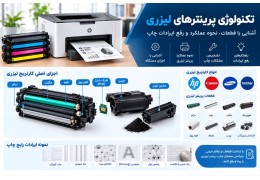
تکنولوژی پرینترهای لیزری؛ آشنایی با قطعات، نحوه عملکرد و رفع ایرادات چاپ
مطالعه بیشتر
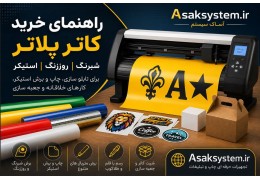
راهنمای خرید دستگاه کاتر پلاتر برای برش شبرنگ | روزرنگ | استیکر
مطالعه بیشتر
راهنمای کامل خرید کاتر پلاتر برای برش شبرنگ، روزرنگ و استیکر؛ بررسی عرض برش، سنسور دوربری، تیغه، کاربردهای Cameo،...
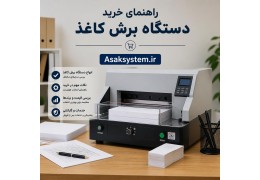
راهنمای خرید دستگاه برش کاغذ و مقوا؛ بررسی انواع، مزایا، معایب و کاربردها
مطالعه بیشتر
راهنمای خرید دستگاه برش کاغذ و مقوا به شما کمک میکند با انواع دستگاههای برش دستی و برقی، کاربردها، مزایا و معایب هر...

تمیز کردن کاست کاغذکش پرینتر Epson L8050
مطالعه بیشتر
تمیز کردن پد و پیکاپ رولر در پرینترهای اپسون از مهمترین اقدامات نگهداری و سرویس دورهای به شمار میآید که متأسفانه...

آموزش هد کلین کردن پرینتر های اپسون
مطالعه بیشتر
شما با نحوه ی هد کلین کردن پرینتر های اپسون مدل های L8050 و L805 و L18050 و .... آشنا می شوید.
پستهای محبوب
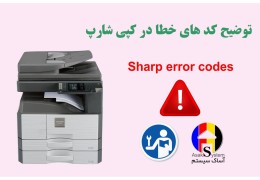
توضیح کدهای خطا در دستگاههای کپی شارپ | Sharp Erorr Codes
توضیح کدهای خطا در دستگاههای کپی شارپ | Sharp Erorr Codes
مطالعه بیشتر

آموزش چاپ روی تی شرت با استفاده از کاغذ ترنسفر
آموزش چاپ روی تی شرت با استفاده از کاغذ ترنسفر
مطالعه بیشتر
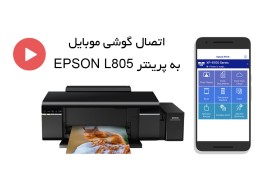
آموزش چاپ با پرینتر اپسون L805 از طریق WiFi و گوشی موبایل
چگونه از طریق گوشی تلفن همراه و اتصال به WiFi با پرینتر اپسون L805 چاپ بگیریم؟
مطالعه بیشتر
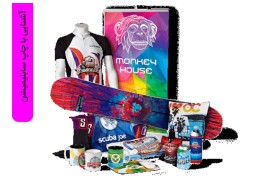
آموزش تصویری چاپ سابلیمیشن | ملزومات چاپ سابلیمیشن چیست؟
آموزش تصویری چاپ سابلیمیشن | ملزومات چاپ سابلیمیشن چیست؟
مطالعه بیشتر
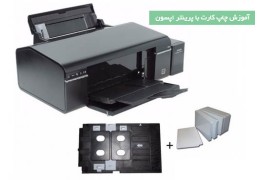
آموزش چاپ کارت های PVC به وسیله پرینترهای اپسون
آموزش چاپ کارت های PVC به وسیله پرینترهای اپسون
مطالعه بیشتر
پستهای ویژه
تکنولوژی پرینترهای لیزری؛ آشنایی با قطعات، نحوه عملکرد و رفع ایرادات چاپ
پرینترهای لیزری یکی از پرکاربردترین تجهیزات چاپ در دفاتر فنی، شرکتها، فروشگاهها و محیطهای اداری هستند. اما این...
مطالعه بیشتر
آموزش هد کلین کردن پرینتر های اپسون
شما با نحوه ی هد کلین کردن پرینتر های اپسون مدل های L8050 و L805 و L18050 و .... آشنا می شوید.
مطالعه بیشتر
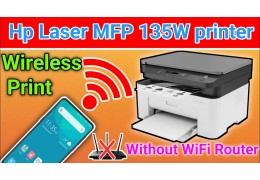
نحوه چاپ از طریق Wifi Direct در پرینتر HP MFP 135w
مشخصات پرینتر سه کاره لیزری اچ پی HP Laser MFP 135wنوع چاپ: لیزریچاپ : تک رنگ - مشکیاسکنر: داردکپی: داردفکس:...
مطالعه بیشتر
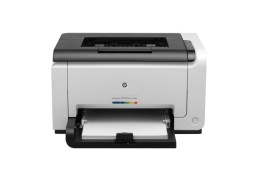
آموزش تعویض کارتریج پرینتر رنگی اچ پی HP CP1025
ویدئو آموزشی تعویض کارتریج پرینتر رنگی اچ پی مدل HP CP1025
مطالعه بیشتر
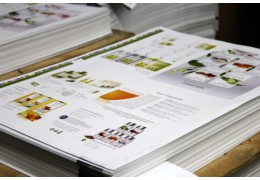
راهنمایی برای استفاده از دستگاههای مناسب برای چاپ پوستر های 35*50
نحوه تشخیص تیراژ و سایزبندی چاپ در ماشین های افست جهت چاپ انواع پوستر
مطالعه بیشتر
برچسبهای بلاگ
راهننمای خرید پرینتر
رفع خطا در پلاتر اچ پی
تعویض تسمه کریج
سابلیمشن 6 کاره
پرس 8 کاره
شماره زن برقی
رول بک لایت
دستگاه لمینیتور رویال
freesub p8038
بارگذاری رول کاغذ
پرفراژ برقی
پرینتر جوهرافشان
ریکو jp
گیوتین 858
خرید پرینتر
خطای پلاتر اچ پی
پرینتر l8050
پرس هشت کاره
دستگاه کاترپلاتر میماکی
گیوتین a4








آخرین نظرات